Ventoy 1.1.17: простая инструкция для новичка
Ventoy — это программа, которая помогает сделать флешку, с которой можно запускать разные операционные системы. Главная фишка в том, что не надо каждый раз заново готовить флешку под новый образ: один раз поставили Ventoy, а дальше просто копируете файлы‑образы (это такие файлы с расширением .iso, в которых хранится система) прямо на флешку, как обычные фильмы или документы. Потом при включении компьютера выбираете из списка, какую систему хотите запустить.
Зачем это нужно и чем удобно
Допустим, у вас есть флешка на 64 ГБ. На неё можно положить сразу много разных систем: Windows, какой‑нибудь Linux, инструмент для восстановления компьютера и так далее. Когда понадобится — просто выбираете нужный пункт в меню. Не надо стирать старое и заново всё записывать. Это удобно, если вы пробуете разные системы, чините компьютеры или хотите потренироваться без риска для основного диска. 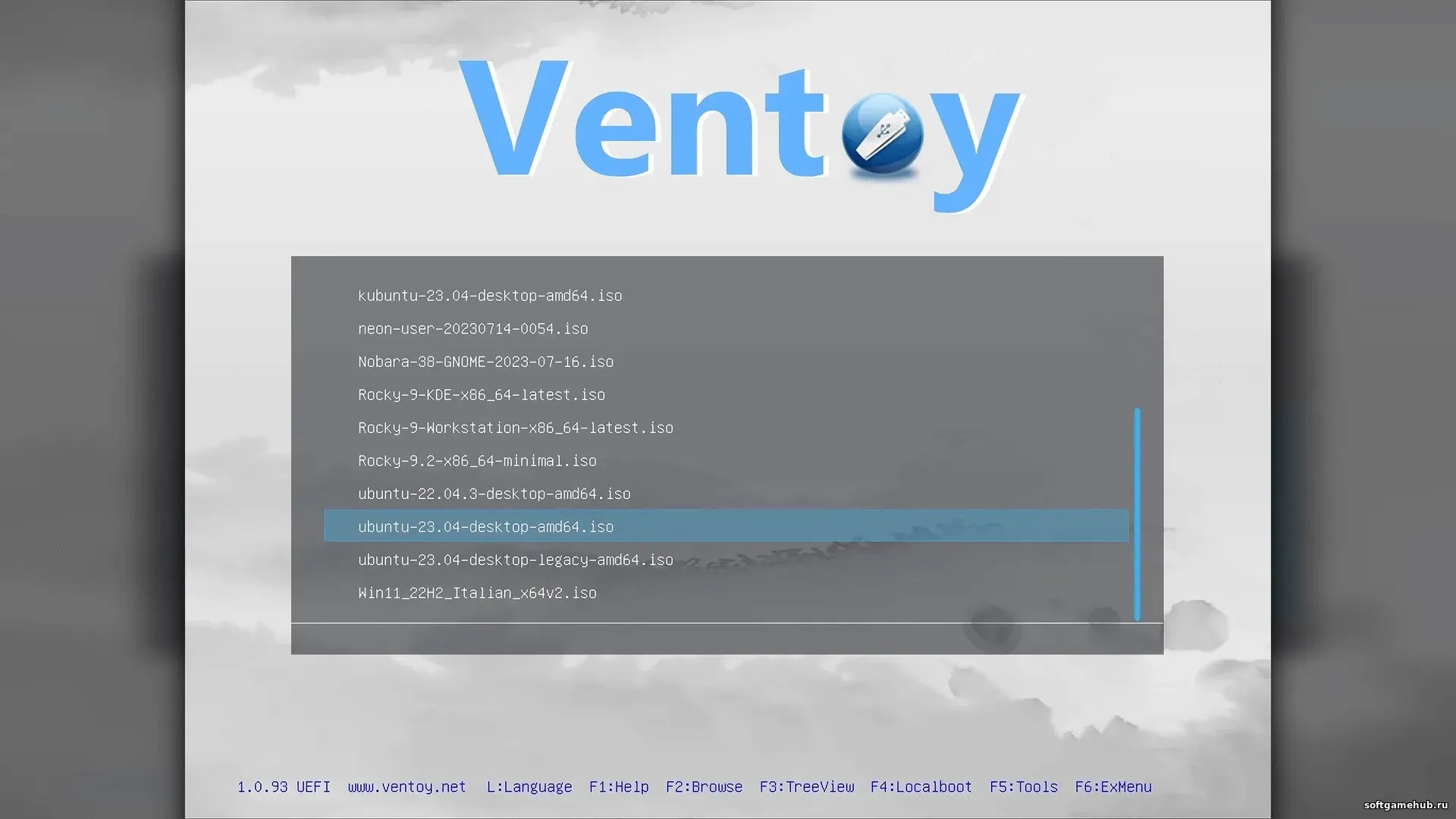
Что нового в версии 1.1.17
В этой версии разработчики поработали над тем, чтобы флешка работала на современных компьютерах с защитой загрузки (Secure Boot). Если раньше на некоторых новых ПК флешка могла не запуститься, то теперь шансы на успех выше. Ещё добавили поддержку новых систем и исправили ошибки для некоторых популярных дистрибутивов.
Как подготовить флешку в Windows
- Скачайте архив с Ventoy для Windows (файл называется ventoy‑1.1.17‑windows.zip).
- Распакуйте его в любую папку на компьютере.
- Запустите файл Ventoy2Disk.exe — обязательно от имени администратора (обычно достаточно нажать правой кнопкой мыши и выбрать «Запуск от имени администратора»).
- В программе выберите вашу флешку из списка. Будьте внимательны: все данные с флешки будут удалены.
- Нажмите кнопку Install. Через несколько секунд флешка будет готова.
- Теперь откройте флешку в проводнике и просто копируйте туда файлы‑образы (.iso). Можно раскладывать их по папкам — Ventoy сам их найдёт.
Как подготовить флешку в Linux
- Скачайте архив для Linux (ventoy‑1.1.17‑linux.tar.gz) и распакуйте.
- Откройте терминал, перейдите в папку с программой.
- Узнайте имя вашей флешки командой lsblk — так вы увидите, как система её называет (например, /dev/sdb).
- Запустите установку: sudo sh Ventoy2Disk.sh -i /dev/sdX (вместо sdX подставьте реальное имя флешки).
- Программа дважды попросит подтвердить, что вы выбрали именно ту флешку — это защита от случайной ошибки.
- После установки копируйте .iso‑файлы на флешку как обычные файлы.
Если флешка уже есть и вы хотите обновить Ventoy
Если у вас уже есть флешка с Ventoy и вы хотите поставить версию 1.1.17, ничего не удаляйте. В Windows в той же программе вместо Install нажмите Update. В Linux используйте команду sudo sh Ventoy2Disk.sh -u /dev/sdX. Все ваши образы останутся на месте — обновится только служебная часть.
Как загрузиться с флешки
- Вставьте флешку в компьютер.
- При включении нажимайте клавишу для входа в меню загрузки (на разных компьютерах это может быть F8, F11, F12, Esc — обычно подсказка видна на экране).
- Выберите в списке вашу флешку.
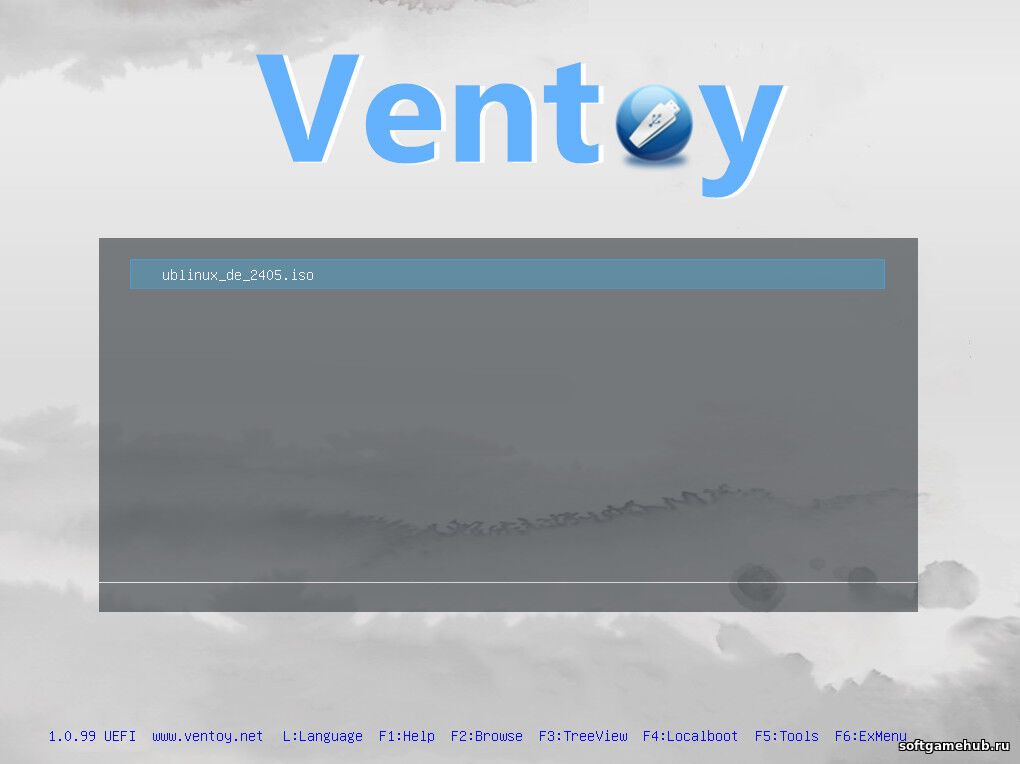
- Появится меню Ventoy со списком всех найденных образов. Стрелочками на клавиатуре выберите нужный и нажмите Enter.
- Дальше всё пойдёт как при обычной установке или запуске системы.
Важный момент про Secure Boot (защита загрузки)
На многих современных компьютерах включена защита Secure Boot. Ventoy умеет с ней работать, но при первом запуске на таком компьютере появится синий экран MOK Management. Это нормально — так система просит разрешения использовать Ventoy.
Что делать:
- Выберите пункт Enroll key from disk.
- Найдите файл ENROLL_THIS_KEY_IN_MOKMANAGER.cer — он лежит на служебном разделе флешки.
- Подтвердите установку ключа и перезагрузите компьютер.
После этого флешка будет запускаться без лишних экранов. Если такого экрана нет, а загрузка не идёт, зайдите в настройки BIOS/UEFI и поищите пункт вроде Allow Microsoft 3rd Party UEFI CA — иногда его нужно включить.
Полезные возможности, которые пригодятся позже
- Режим GRUB2. Если какой‑то образ не запускается обычным способом, в меню Ventoy нажмите Ctrl+R — включится другой режим загрузки. Часто это помогает.
- Автоматические настройки. Ventoy умеет подкладывать нужные файлы при запуске — например, чтобы сразу установить драйверы или запустить скрипт. Это больше для продвинутых пользователей, но знать про такую возможность полезно.
- Сохранение своих файлов после перезагрузки. Для некоторых Linux‑систем можно настроить, чтобы ваши файлы и настройки не пропадали после выключения — это называется persistence.
Частые вопросы и простые решения
- Флешка не загружается на новом компьютере. Скорее всего, дело в Secure Boot. Попробуйте заново зарегистрировать ключ MOK или временно отключить Secure Boot в BIOS, чтобы проверить, заработает ли флешка.
- Не вижу свой образ в меню. Проверьте, что файл имеет расширение .iso (или другой поддерживаемый формат) и лежит на основном разделе флешки (не на скрытом).
- Программа просит подтвердить дважды. Это нормально — защита от случайного стирания данных.
- Флешка стала меньше по объёму. Так и должно быть: Ventoy создаёт два раздела, и видимый объём может немного уменьшиться.
Скачать: версия для Linux.
Теперь у вас есть универсальная флешка, которую легко пополнять новыми образами — достаточно просто скопировать файл. |