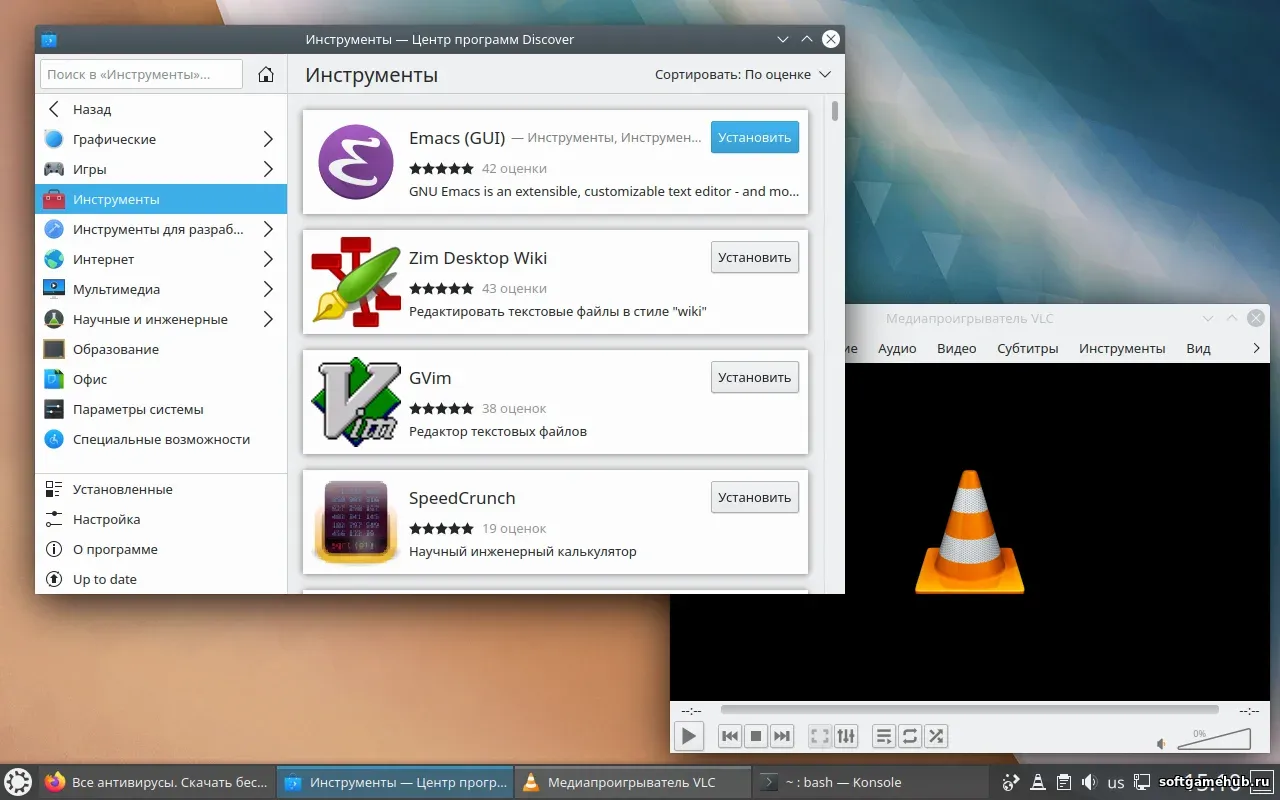
 Что такое Kubuntu
Kubuntu — это официальный вариант (flavour) дистрибутива Ubuntu, в котором вместо окружения GNOME используется среда рабочего стола KDE Plasma. Это полноценная операционная система на базе Linux: ядро, системные компоненты и репозитории — те же, что и в Ubuntu, а интерфейс и набор приложений — от проекта KDE.
Название образовано от «K» (KDE) и «Ubuntu». Kubuntu сохраняет всю совместимость с экосистемой Ubuntu (пакеты, инструкции, драйверы), но даёт другой пользовательский опыт — максимально гибкий и кастомизируемый.   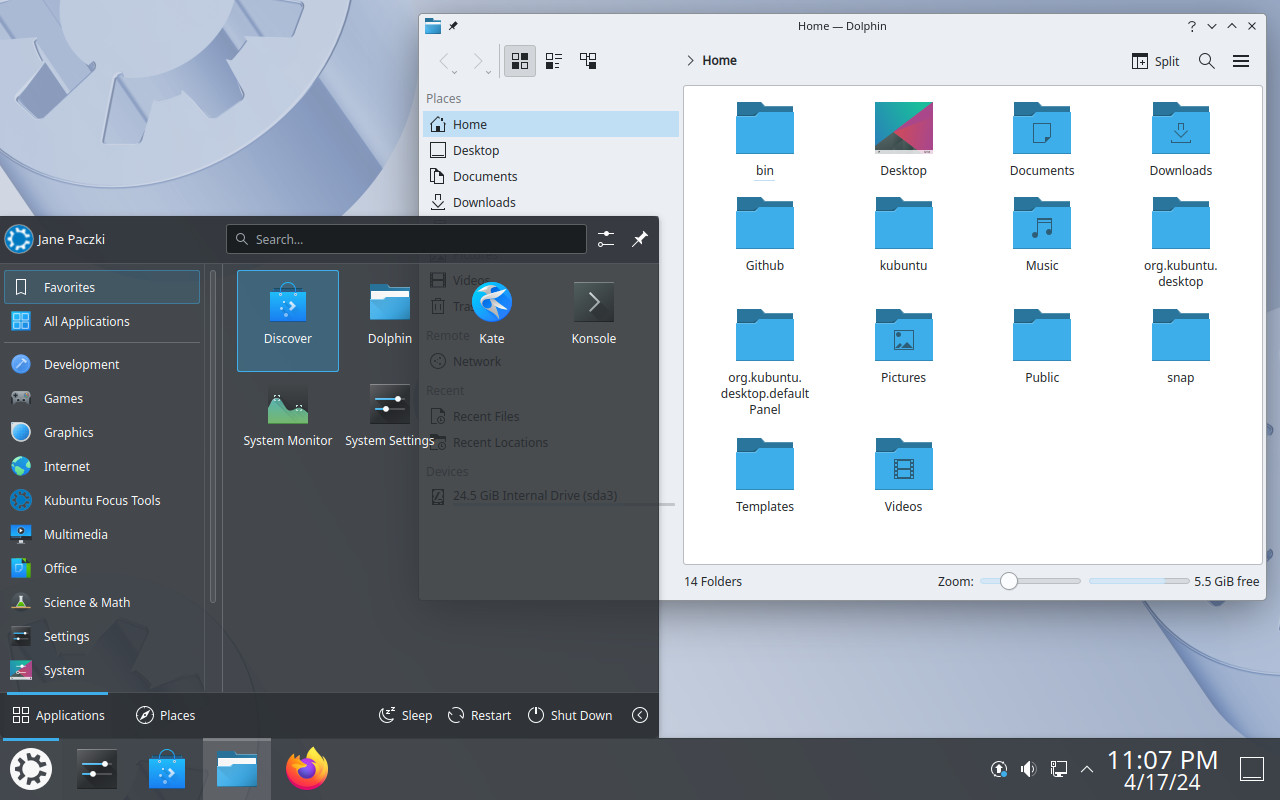
Ключевые преимущества Kubuntu
- Гибкая среда KDE Plasma. Можно менять панели, виджеты, эффекты окон, темы, цветовые схемы, поведение интерфейса.
- Совместимость с Ubuntu. Используются те же репозитории и пакетная система
apt, поэтому доступно огромное количество программ.
- Стабильность и регулярные обновления. Есть как обычные выпуски (каждые 6 месяцев), так и LTS‑версии (с долгосрочной поддержкой).
- Готовые инструменты «из коробки». В дистрибутиве уже есть файловый менеджер, архиватор, просмотрщик изображений, текстовый редактор, терминал и другие утилиты KDE.
- Поддержка игр и Windows‑софта. Kubuntu подходит для запуска игр через Steam/Proton, использования Wine и инструментов вроде Protontricks.
KDE Plasma: интерфейс и удобство
KDE Plasma — это не просто рабочий стол, а целая платформа для настройки под себя:
- Панель и меню запуска приложений. Панель можно размещать сверху, снизу, слева или справа, делать несколько панелей, скрывать их при наведении. Кнопка запуска приложений (Application Launcher) по логике похожа на меню «Пуск» в Windows.
- Виджеты. На рабочем столе можно разместить часы, погоду, графики загрузки CPU/RAM, быстрый доступ к папкам, заметки и т. д.
- Виртуальные рабочие столы и активности. Можно создавать отдельные «активности» (например, «Игры», «Работа», «Учеба») и для каждой настраивать свои панели и виджеты.
- Эффекты и анимация. В Plasma есть композитинг, эффекты окон, размытие, анимации сворачивания/разворачивания — всё это можно включать, отключать и тонко настраивать.
- Темы и стили. Меняются не только обои и иконки, но и стиль окон, шрифты, цветовые схемы и поведение курсора.
Для пользователей, которые хотят интерфейс, близкий к Windows, в Kubuntu это реализуется «нативно» без эмуляций: панель, меню, виджеты и горячие клавиши настраиваются под привычные сценарии.  
Пакетная система и установка программ
В Kubuntu используется классическая для Ubuntu система управления пакетами:
- apt. Установка и обновление программ через терминал:
sudo apt install <пакет>.
- Discover. Графический магазин приложений KDE: поиск, установка, удаление, обновления.
- Flatpak и Snap. Дополнительные форматы пакетов для свежих версий программ, которых нет в репозиториях.
- PPA и сторонние репозитории. Можно добавлять дополнительные источники ПО (с осторожностью).
Пример установки архиватора Ark:
sudo apt update
sudo apt install ark
Ark интегрируется в контекстное меню и поддерживает множество форматов (ZIP, RAR, 7z, TAR и др.).
Версии и циклы выпуска
- Обычные версии выходят каждые 6 месяцев (например, Kubuntu 24.10, Kubuntu 25.04 и т. д.).
- LTS‑версии (Long Term Support) — каждые 2 года, с долгосрочной поддержкой (обычно 3 года). Примеры: Kubuntu 22.04 LTS, Kubuntu 24.04 LTS.
Для стабильной системы лучше выбирать LTS‑версию. Для экспериментов и новых функций подойдут обычные выпуски.
Kubuntu для игр и запуска Windows‑программ
Учитывая популярность Linux среди геймеров, Kubuntu хорошо подходит для игровых сценариев:
- Steam и Proton. В Kubuntu легко установить Steam и использовать Proton для запуска Windows‑игр.
- Protontricks. Инструмент для настройки префиксов Proton: установка дополнительных библиотек, правка конфигов, копирование файлов.
- Wine и Bottles. Для запуска Windows‑приложений и софта, включая старые игры и утилиты.
- Кастомизация под игры. Благодаря KDE Plasma удобно держать рядом терминал, окно winecfg, папку префикса и документацию — за счёт гибкой организации окон и рабочих столов.
Если ты занимаешься модификациями, трейнерами или специфичным софтом (как в твоих прошлых запросах), Kubuntu даёт удобный доступ к файловой системе, скриптам и инструментам отладки.
Полезные приложения «из коробки»
В составе Kubuntu уже есть набор качественных утилит KDE:
- Dolphin — файловый менеджер с вкладками, предпросмотром, интеграцией с сетью и SFTP.
- Ark — архиватор с поддержкой множества форматов.
- Gwenview — просмотрщик изображений с базовым редактированием.
- Kate — текстовый редактор с подсветкой синтаксиса и поддержкой проектов.
- Konsole — терминал с вкладками, профилями и разделением окон.
- Spectacle — инструмент для создания скриншотов.
- Okular — просмотрщик документов.
Настройка и кастомизация
Все основные настройки собраны в System Settings (Системные настройки):
- Экран, мышь, клавиатура, сеть, звук.
- Темы, шрифты, цветовые схемы.
- Эффекты, анимации, композитинг.
- Горячие клавиши и действия.
- Контекстное меню файлов и папок (можно добавлять свои пункты и скрипты).
Благодаря этому Kubuntu подходит как для минималистичной рабочей станции, так и для максимально персонализированного рабочего места.
Работа с файлами, автоматизация и хостинг
Kubuntu удобен для автоматизации и работы с файлами:
- rclone, curl, wget. Инструменты для загрузки и синхронизации файлов на хостинг.
- Bash‑скрипты и Python‑скрипты. Можно автоматизировать рутинные задачи.
- Интеграция в контекстное меню Dolphin. Можно добавить быстрые действия для загрузки файлов на выбранный хостинг.
Это особенно полезно, если ты размещаешь модификации, трейнеры, софт или любые файлы для скачивания.
Сетевые настройки и оборудование
Для тонкой настройки сети и оборудования в Kubuntu доступны:
- NetworkManager (графический интерфейс) и nmcli (консольная утилита).
- Редактирование конфигурационных файлов для продвинутых сценариев.
- Установка драйверов и модулей ядра через
apt или DKMS.
Таким образом, Kubuntu подходит и для продвинутой работы с Wi‑Fi, роумингом, AP‑режимами, фильтрами и другими сетевыми задачами.
Системные требования и производительность
Kubuntu достаточно экономичен по ресурсам:
- Оперативная память: комфортно работает от 4 ГБ, на слабых машинах можно отключить тяжёлые эффекты.
- Процессор: подойдёт даже старый двухъядерный CPU.
- Диск: рекомендуется SSD для быстрой загрузки и отзывчивости, но Kubuntu нормально работает и на HDD.
При необходимости визуальные эффекты можно отключить, чтобы повысить производительность на старом оборудовании.
Сообщество, документация и поддержка
- Официальная документация KDE — по Plasma, виджетам, настройкам.
- Форумы и сообщества Kubuntu/Ubuntu — для решения проблем с пакетами, драйверами, играми.
- GitHub и GitLab проектов KDE — если нужны детали по конкретным утилитам.
- Русскоязычные сообщества и чаты — для помощи на родном языке.
Для кого подойдёт Kubuntu
- Пользователи, переходящие с Windows. Знакомая логика меню, панелей и настроек.
- Геймеры и энтузиасты. Поддержка Steam, Proton, Wine, инструментов для отладки и настройки.
- Разработчики и продвинутые пользователи. Гибкие настройки, терминал, скрипты, интеграция с инструментами.
- Те, кто хочет кастомизировать интерфейс. KDE Plasma даёт максимум возможностей для персонализации.
Как начать
- Скачай образ: с официального сайта Kubuntu.
- Запиши на флешку с помощью утилиты вроде Etcher или Ventoy.
- Загрузись с флешки и следуй инструкциям установщика.
- После установки обнови систему:
sudo apt update && sudo apt upgrade.
- Установи нужные программы через Discover или терминал.
|