Kaspersky для Windows: надёжная защита без лишних сложностей
Если вы пользуетесь Windows, вопрос безопасности — не опция, а необходимость. Вредоносные программы, фишинг, утечки данных и сетевые атаки встречаются ежедневно. Kaspersky предлагает линейку решений для Windows, которые закрывают эти угрозы на разных уровнях — от базового антивируса до комплексной защиты всей цифровой жизни.
Почему именно для Windows
Windows — самая популярная ОС для персональных компьютеров, и именно она чаще всего становится целью злоумышленников. Причина проста: чем больше пользователей, тем выгоднее атаковать эту платформу. Kaspersky разрабатывает продукты под специфику Windows: учитывает особенности ядра, драйверов, обновлений и типичные сценарии заражения (например, через вложения в почте, автозапуск с флешек или уязвимости браузера).
Линейка продуктов Kaspersky для Windows
У Kaspersky есть несколько версий под разные задачи:
- Kaspersky Free. Базовая защита от вирусов, вредоносных сайтов и почтовых угроз. Подходит для пользователей, которым нужна надёжная защита без дополнительных функций. Работает на одном устройстве.
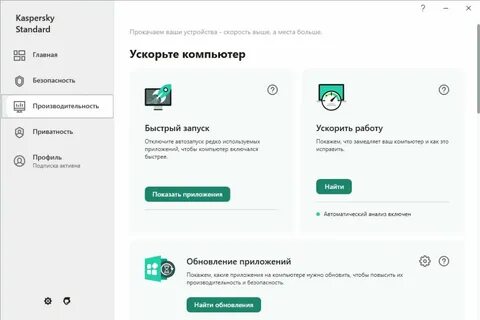
- Kaspersky Standard. Добавляет защиту от сетевых атак, контроль программ, защиту веб‑камеры и улучшенные настройки производительности. Хороший выбор для домашнего ПК.
- Kaspersky Plus. Включает всё из Standard плюс дополнительные инструменты приватности и диагностики устройства.
- Kaspersky Premium. Максимальная защита: всё из Plus плюс менеджер паролей, родительский контроль, защита от кражи личных данных и приоритетная поддержка.
Сравнение версий| Функция | Free | Standard | Plus | Premium |
|---|
| Базовая антивирусная защита | Да (проверка файлов, почты, веб-сайтов) | Да | Да | Да | | Файрвол (сетевой экран) | Нет | Да | Да | Да | | Защита онлайн-платежей | Нет | Да | Да | Да | | Защита веб-камеры/микрофона | Нет | Да | Да | Да | | Безлимитный VPN | Нет | Нет | Да (300 МБ/день) | Да | | Менеджер паролей | Нет | Нет | Да | Да | | Определитель номера (Kaspersky Who Calls) | Нет | Нет | Да | Да | | Поиск утечек данных | Нет | Нет | Да | Да | | Резервное копирование | Нет | Нет | Нет | Да | | Защита аккаунтов | Нет | Нет | Нет | Да | | Проверка домашней сети Wi-Fi | Нет | Нет | Нет | Да | | Приоритетная поддержка | Нет | Нет | Нет | Да | | Kaspersky Safe Kids | Нет | Нет | Нет |
|
Как работает защита на Windows
Kaspersky использует многоуровневый подход, чтобы не полагаться на один метод обнаружения:
- Файловый антивирус. Проверяет каждый файл при открытии, сохранении и запуске. Это защищает от вирусов на флешках, скачанных установщиках и вложениях.
- Веб‑защита. Блокирует опасные сайты и скрипты, которые могут украсть пароли или установить вредоносное ПО.
- Почтовый и IM‑антивирус. Анализирует вложения в почте и мессенджерах, даже если файл выглядит как обычная картинка или документ.
- Защита от сетевых атак. Контролирует входящий трафик и блокирует попытки сканирования портов и других атак на компьютер.
- Облачная защита (Kaspersky Security Network). Использует данные от миллионов пользователей, чтобы быстрее узнавать о новых угрозах.
- Контроль программ и устройств. Позволяет разрешать или ограничивать запуск программ, а также доступ к USB‑накопителям.

Установка и первый запуск на Windows
Процесс установки максимально простой и рассчитан на обычного пользователя:
- Скачайте установщик только с официального сайта kaspersky.ru. Не используйте сторонние сайты и «сборки» — это риск получить модифицированную версию с вредоносным кодом.
- Запустите файл и подтвердите установку через контроль учётных записей Windows (UAC).
- Примите лицензионное соглашение и выберите тип установки (обычно подходит вариант «Быстрая установка»).
- Дождитесь загрузки обновлений. При первом запуске программа скачает актуальные базы сигнатур — это важно для немедленной защиты.
- Запустите быструю проверку. Это займёт 5–15 минут и покажет, есть ли угрозы прямо сейчас.
Практические советы для пользователей Windows
Чтобы защита работала максимально эффективно, стоит придерживаться простых правил:
- Не отключайте автоматические обновления. Базы сигнатур обновляются несколько раз в день — это критично против новых вирусов.
- Регулярно запускайте полную проверку. Даже при защите в реальном времени полезно делать глубокую проверку всей системы хотя бы раз в месяц.
- Проверяйте флешки и внешние диски. Вредоносные программы часто распространяются через съёмные носители.
- Не игнорируйте уведомления. Если Kaspersky предупреждает об угрозе, лучше потратить минуту на проверку, чем потом восстанавливать данные.
- Избегайте одновременной установки двух антивирусов. Это вызывает конфликты, замедляет систему и может вообще отключить защиту.
Совместимость и системные требования
Kaspersky поддерживает актуальные версии Windows: Windows 10 и Windows 11. Минимальные требования невысоки:
- процессор с тактовой частотой от 1 ГГц;
- от 2 ГБ оперативной памяти;
- 1,5–2 ГБ свободного места на диске;
- подключение к интернету для обновлений и облачной защиты.
Программа оптимизирована так, чтобы минимально влиять на производительность: сканирование и обновления подстраиваются под нагрузку системы и не мешают работе.
Где скачать и как активировать
Скачивайте дистрибутив только с официального сайта: kaspersky.ru. Для версий с подпиской удобно использовать личный кабинет My Kaspersky — там можно управлять лицензией и скачивать установщики для разных устройств.
Для Kaspersky Free регистрация не требуется: достаточно скачать и установить. Для платных версий понадобится учётная запись и активация по коду или через вход в My Kaspersky.

Вывод
Kaspersky для Windows — это сбалансированное решение, которое закрывает основные векторы атак: вредоносные файлы, опасные сайты, фишинг и сетевые угрозы. Линейка продуктов позволяет выбрать подходящий уровень защиты под свои задачи и бюджет, а продуманный интерфейс делает использование простым даже для новичков.
Если вы планируете разместить этот материал на сайте, можно дополнительно адаптировать его под целевую аудиторию: для новичков сделать упор на простоту установки и «защиту в один клик», для более опытных пользователей — на технические детали, контроль устройств и интеграцию с Windows. |